

USB RS485 রূপান্তরকারী একটি সাধারণভাবে ব্যবহৃত ইন্টারফেস রূপান্তর ডিভাইস যা USB ইন্টারফেসগুলিকে RS485 ইন্টারফেসে রূপান্তর করতে পারে, কম্পিউটারগুলিকে RS485 ইন্টারফেস ব্যবহার করে এমন ডিভাইসগুলির সাথে যোগাযোগ করতে দেয়৷ যোগাযোগের স্থিতিশীলতা এবং নির্ভরযোগ্যতা নিশ্চিত করার জন্য USB RS485 কনভার্টারটি সঠিকভাবে কনফিগার করা অত্যন্ত গুরুত্বপূর্ণ।
1, হার্ডওয়্যার সংযোগ
উপযুক্ত USB RS485 রূপান্তরকারী চয়ন করুন: প্রকৃত প্রয়োজন অনুসারে উপযুক্ত USB RS485 রূপান্তরকারী চয়ন করুন, কনভার্টারটি প্রয়োজনীয় ট্রান্সমিশন রেট, ট্রান্সমিশন দূরত্ব এবং মাল্টি ডিভাইস সংযোগ ক্ষমতা সমর্থন করে তা নিশ্চিত করে৷
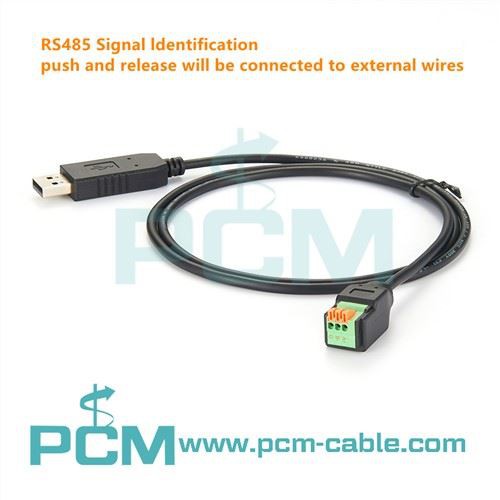
USB ইন্টারফেস সংযুক্ত করুন: USB RS485 কনভার্টারের USB ইন্টারফেসটিকে কম্পিউটারের USB পোর্টের সাথে সংযুক্ত করুন। একটি স্থিতিশীল সংযোগ নিশ্চিত করুন এবং আলগা বা বিচ্ছিন্নতা এড়ান।
RS485 ইন্টারফেস সংযুক্ত করুন: RS485 ডিভাইসের ইন্টারফেসটি সংযুক্ত করুন যা USB RS485 রূপান্তরকারীর RS485 ইন্টারফেসে রূপান্তর করতে হবে। ডিভাইসের ইন্টারফেসের প্রকারের উপর নির্ভর করে, সংশ্লিষ্ট সংযোগকারী কেবল বা অ্যাডাপ্টার ব্যবহার করার প্রয়োজন হতে পারে।
2, ড্রাইভার ইনস্টলেশন
ড্রাইভার ডাউনলোড করুন: প্রস্তুতকারকের ওয়েবসাইট বা ড্রাইভার প্রদানকারীর ওয়েবসাইট থেকে USB RS485 কনভার্টারের জন্য ড্রাইভার ডাউনলোড করুন। অপারেটিং সিস্টেমের সাথে সামঞ্জস্যপূর্ণ একটি ড্রাইভার সংস্করণ নির্বাচন করা নিশ্চিত করুন৷
ড্রাইভার ইনস্টল করুন: ডাউনলোড করা ড্রাইভার ফাইলটিতে ডাবল ক্লিক করুন এবং ইনস্টলেশন প্রক্রিয়াটি সম্পূর্ণ করতে প্রম্পটগুলি অনুসরণ করুন। ইনস্টলেশন প্রক্রিয়া চলাকালীন, প্রকৃত পরিস্থিতির উপর নির্ভর করে ইনস্টলেশন পথ এবং সংযোগের প্রকারের মতো বিকল্পগুলি বেছে নেওয়া প্রয়োজন হতে পারে।
ড্রাইভার ইনস্টলেশন যাচাই করুন: ইনস্টলেশন সম্পূর্ণ হওয়ার পরে, কম্পিউটারটি পুনরায় চালু করুন এবং USB RS485 রূপান্তরকারী ডিভাইসটি ডিভাইস ম্যানেজারে প্রদর্শিত হচ্ছে কিনা তা পরীক্ষা করুন। ডিভাইসটি স্বাভাবিকভাবে প্রদর্শিত হলে, এটি নির্দেশ করে যে ড্রাইভারটি সফলভাবে ইনস্টল করা হয়েছে।
3, সফ্টওয়্যার সেটিংস
যোগাযোগ প্রোটোকল চয়ন করুন: প্রকৃত অ্যাপ্লিকেশন প্রয়োজনীয়তার উপর ভিত্তি করে, উপযুক্ত যোগাযোগ প্রোটোকল নির্বাচন করুন, যেমন Modbus, CAN, ইত্যাদি। নিশ্চিত করুন যে কম্পিউটারে যোগাযোগ সফ্টওয়্যার বা অ্যাপ্লিকেশনগুলি নির্বাচিত প্রোটোকল সমর্থন করে।
যোগাযোগের পরামিতি কনফিগার করুন: কমিউনিকেশন সফ্টওয়্যার বা কম্পিউটারে অ্যাপ্লিকেশানগুলিতে, USB RS485 কনভার্টারগুলির সাথে সম্পর্কিত যোগাযোগের প্যারামিটারগুলি কনফিগার করুন, যেমন বড রেট, ডেটা বিট, স্টপ বিট, চেক বিট ইত্যাদি৷ এই প্যারামিটারগুলি সংযুক্ত RS485 ডিভাইসের সাথে সামঞ্জস্যপূর্ণ হওয়া উচিত৷
যোগাযোগের সংযোগ পরীক্ষা করুন: কনফিগারেশন সম্পূর্ণ করার পরে, সংযোগটি স্বাভাবিক কিনা তা যাচাই করতে যোগাযোগ পরীক্ষা পরিচালনা করুন। এটি সঠিকভাবে প্রেরণ এবং গ্রহণ করা যায় কিনা তা দেখতে আপনি ডেটা পাঠানো এবং গ্রহণ করার চেষ্টা করতে পারেন।
4, সাধারণ সমস্যা এবং সমাধান
ডিভাইস চিনতে অক্ষম: কম্পিউটার যদি USB RS485 কনভার্টারটিকে চিনতে না পারে, তাহলে আপনি ড্রাইভারটি সঠিকভাবে ইনস্টল করা আছে কিনা তা পরীক্ষা করতে কনভার্টারটি পুনরায় ঢোকানোর এবং আনপ্লাগ করার চেষ্টা করতে পারেন, অথবা USB পোর্ট প্রতিস্থাপন করার চেষ্টা করতে পারেন।
যোগাযোগের অস্থিরতা: যদি যোগাযোগ প্রক্রিয়া চলাকালীন অস্থিরতা বা বাধা থাকে, আপনি যোগাযোগের মান উন্নত করতে যোগাযোগের পরামিতিগুলি, যেমন বড রেট, ডেটা বিট ইত্যাদি সামঞ্জস্য করার চেষ্টা করতে পারেন। উপরন্তু, ইলেক্ট্রোম্যাগনেটিক হস্তক্ষেপ এবং অন্যান্য কারণগুলি এড়াতে সংযোগকারী তারগুলি অক্ষত আছে কিনা তা পরীক্ষা করা প্রয়োজন।
ডেটা ট্রান্সমিশন ত্রুটি: ডেটা ট্রান্সমিশনের সময় কোনও ত্রুটি বা ক্ষতি হলে, আপনি ডেটা ফর্ম্যাট এবং যোগাযোগ প্রোটোকল সঠিকভাবে সেট করা আছে কিনা এবং RS485 ডিভাইসটি সঠিকভাবে কাজ করছে কিনা তা পরীক্ষা করতে পারেন।
এই নিবন্ধে ভূমিকার মাধ্যমে, এটি বিশ্বাস করা হয় যে পাঠকরা USB RS485 রূপান্তরকারী কনফিগার করার পদ্ধতিটি আয়ত্ত করেছেন। ব্যবহারিক অ্যাপ্লিকেশনগুলিতে, কনফিগারেশন নির্দিষ্ট প্রয়োজন এবং সরঞ্জামের অবস্থার উপর ভিত্তি করে হওয়া উচিত এবং যোগাযোগের স্থিতিশীলতা এবং নির্ভরযোগ্যতা নিশ্চিত করার জন্য সাধারণ সমস্যাগুলি সমাধানের দিকে মনোযোগ দেওয়া উচিত। সঠিক কনফিগারেশন এবং সেটিংস কম্পিউটার এবং RS485 ডিভাইসের মধ্যে যোগাযোগের জন্য একটি শক্ত ভিত্তি প্রদান করবে।
Mar 06, 2024
একটি বার্তা রেখে যান
কিভাবে একটি USB RS485 কনভার্টার কনফিগার করবেন
অনুসন্ধান পাঠান


